시작하기
짧은 예제를 열고, 장면 하나를 고친 뒤 직접 플레이해 보는 순서입니다.
실행 준비
데모의 ZIP을 모두 풀고 maker.exe를 실행하세요. 내보내기에 쓰는 같은 버전의 player.exe도 함께 보관합니다. 개발 도구를 따로 설치할 필요는 없습니다.
템플릿으로 첫 이야기 열기
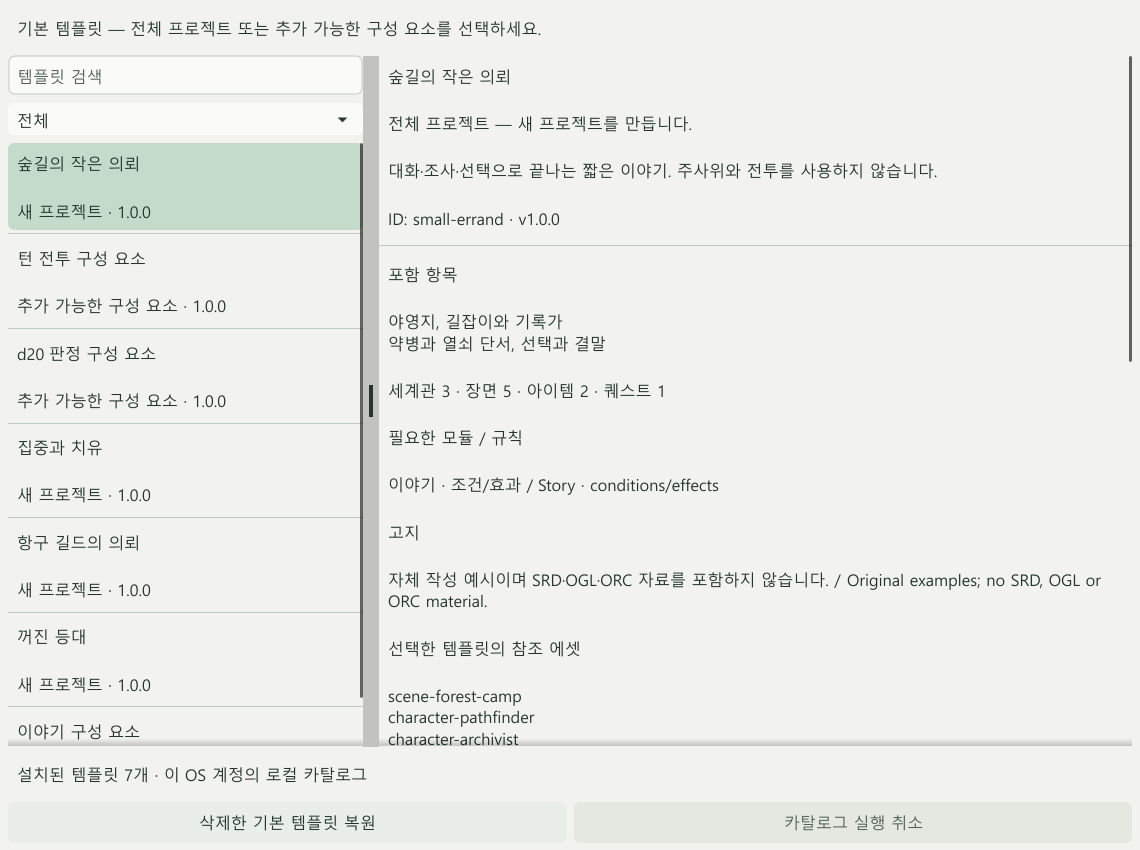
- 시작 화면에서 기본 템플릿을 누릅니다.
- 숲길의 작은 의뢰를 고릅니다. 주사위나 전투 없이 대화와 선택으로 진행하는 짧은 이야기입니다. 판정과 전투를 살펴보고 싶다면 꺼진 등대를 선택하세요.
- 포함된 내용과 이미지 사용 여부를 확인하고 프로젝트를 만듭니다.
- 저장을 눌러 작업할 폴더를 정합니다.
장면을 고치고 플레이하기
- 왼쪽 이야기에서 장면과 선택지를 살펴봅니다.
- 본문이나 선택지 문구를 바꾸고 적용, 저장을 누릅니다.
- 상단 검사에서 잘못된 참조나 끊어진 분기가 없는지 확인합니다.
- 미리보기에서 시작 상태를 정해 실행하고, 선택지를 누르며 결과를 확인합니다.
- 게임 파일을 만들려면 내보내기에서 플레이 방식과 출력 폴더를 선택합니다.
빈 프로젝트에서 시작하기
새 프로젝트 → 빈 프로젝트를 선택하세요. 규칙·캐릭터·이미지를 자동으로 넣지 않습니다. 프로젝트 설정 → 일반에서 제목과 콘텐츠 버전을 정한 뒤 저장합니다.
세계관의 장소나 인물을 쓰고 이야기에서 첫 장면을 만드세요. 자료 → 구성 요소에서 이야기·d20 판정·전투를 필요한 만큼 추가할 수도 있습니다. 기존 시작 장면이 있다면 추가한 장면으로 가는 선택지를 직접 연결해야 합니다.
적용과 저장
입력창의 적용은 프로젝트 내용을 바꾸고, 저장은 파일에 남깁니다. 상단 실행 취소·다시 실행 버튼으로 적용한 편집을 되돌릴 수 있습니다.
편집 중 다른 프로젝트를 열거나 사본을 만들려면 왼쪽 위 프로젝트 이름을 누릅니다. 프로젝트 열기와 다른 폴더에 저장이 이 메뉴에 있습니다.
제작기 메뉴별 안내 · 기본 이미지 · 플레이와 게임 배포 · 문제 해결